
WooCommerce
Findalo für WooCommerce: offizielles Plugin im Verzeichnis von WordPress.org
· 4 Min. Lesezeit · Von Ray Rodríguez, Gründer von Findalo
Das Findalo-Plugin für WooCommerce steht im offiziellen Plugin-Verzeichnis von WordPress.org. Das heißt: Du installierst es direkt in deinem eigenen WordPress, indem du nach seinem Namen suchst, und es wird aktualisiert wie jedes andere Plugin. Dieser Beitrag erklärt, wo es veröffentlicht ist, was es voraussetzt, was sich in deinem Shop ändert und wie du ihn verbindest.
Wo es veröffentlicht ist
Der offizielle Eintrag ist wordpress.org/plugins/findalo. Bevor ein Plugin ins Verzeichnis kommt, prüft das Plugin-Review-Team von WordPress.org seinen Code; unseres wurde am 23. September 2026 freigegeben.
Das Plugin ist kostenlos. Gebucht wird die Suche selbst, ein Dienst von Findalo mit eigenen Tarifen. Die Registrierung ist kostenlos und ohne Kreditkarte.
Was es voraussetzt
WordPress 6.0 oder höher, WooCommerce 7.0 oder höher und PHP 7.4 oder höher. Ist dein Shop mit WPML oder Polylang mehrsprachig, erkennt das Plugin das von selbst. Es ist kompatibel mit WP Rocket und LiteSpeed Cache.
Was sich in deinem Shop ändert
Die Lupe deines Shops öffnet jetzt Findalo. Von da an:
- Findet auch bei Tippfehlern. Vertipper und vergessene Akzente führen trotzdem zum Produkt.
- Filter, ohne etwas einzurichten. Sie kommen direkt aus dem Katalog: Kategorien, Preis und die Attribute deiner Produkte.
- Der Katalog bleibt von selbst aktuell. Das Plugin veröffentlicht ihn beim Verbinden und überträgt jede Änderung an Produkt, Preis oder Bestand.
- Suche nach Bedeutung. Ab dem Pro-Tarif versteht die Suche, was deine Kund:innen finden wollen, auch wenn sie nicht die Wörter der Produktseite verwenden.
So installierst du es
- Gehe in deinem WordPress zu Plugins → Installieren, suche nach Findalo, klicke auf Jetzt installieren und danach auf Aktivieren.
- Gehe im Seitenmenü zu WooCommerce → Findalo. Klicke im Tab General, Karte Connection, auf Connect with Findalo.
- Dein Findalo-Panel öffnet sich: Du meldest dich an (oder legst das Konto direkt dort an), wählst die Suche und klickst auf Diesen Shop verbinden.
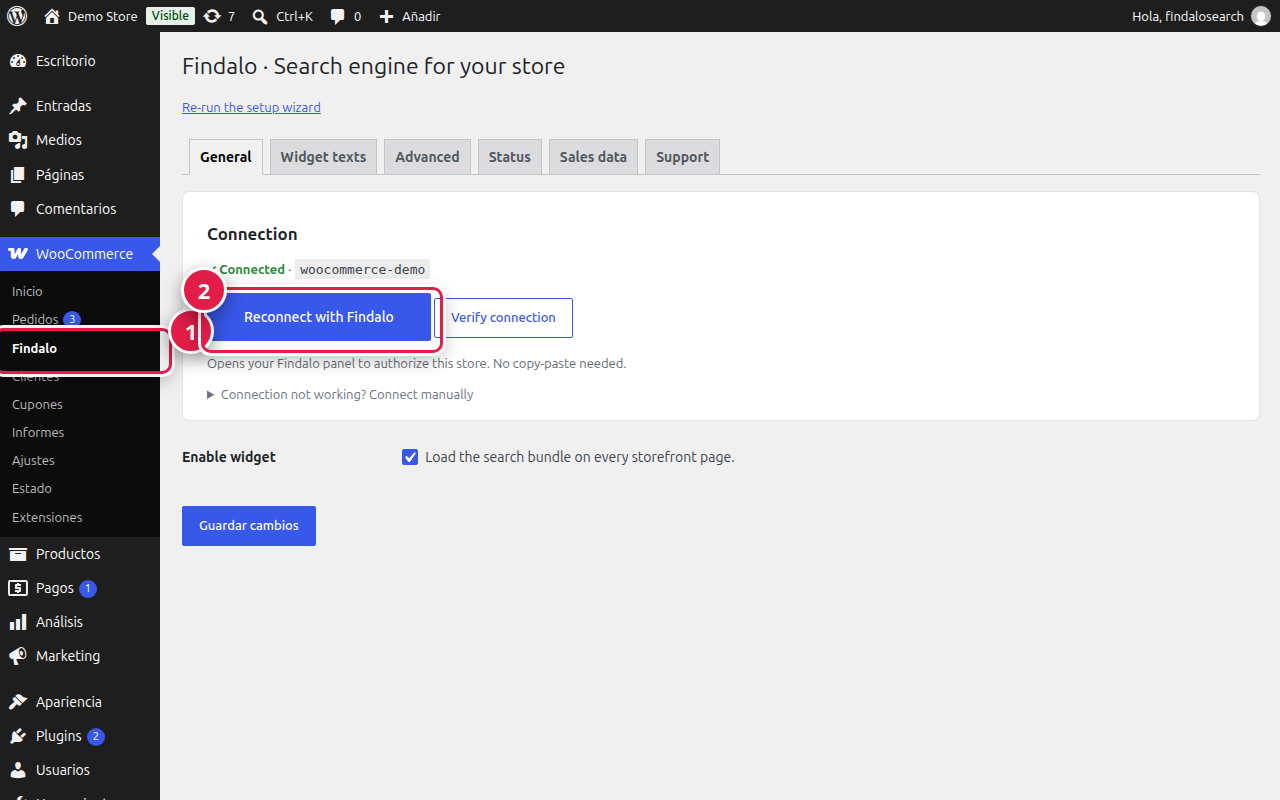
Du kehrst bereits verbunden ins Plugin zurück, mit ✓ Connected und dem Namen deiner Suche. Ein Token siehst und kopierst du dabei nie. Mit dem Button Verify connection prüfst du die Verbindung, wann immer du willst. Das Ganze dauert etwa zehn Minuten, und die Schritte stehen ausführlicher in der Dokumentation.
Probier es aus, bevor du etwas installierst
Wir haben einen Demo-Shop auf einem echten WooCommerce, mit aktiviertem Plugin: woocommerce.findalo.io. Klicke auf die Lupe und suche, was du willst, gern auch mit Tippfehlern.
Weiterlesen
-
Kaufabsicht: Die Suche findet „den Stein der Liebe“, auch wenn die Produktseite es nicht sagt
Für jedes Produkt und in jeder Sprache schreibt die KI die Formulierungen, mit denen ein Käufer danach fragen würde: wofür es gut ist und wie die Leute es nennen. Echte Beispiele aus einem Mineralienshop, einem Katalog für medizinische Instrumente auf Deutsch und einer Schuhhandelskette. Ab Pro enthalten, ohne etwas zu konfigurieren.
-
Kostenloser Test über 1 Monat: was enthalten ist und was danach passiert
200 Produkte, insgesamt 1.000 Suchanfragen und ohne Karte. Wenn der Monat oder die Suchanfragen aufgebraucht sind, antwortet die Suche nicht mehr, und ohne Wechsel in einen bezahlten Tarif wird das Konto nach 30 Tagen gelöscht. Worüber wir informieren, wie es mit Starter oder Pro weitergeht (14 Tage kostenlos testen) und wann die Testphase bei der Entscheidung nicht hilft.