
WooCommerce
Findalo para WooCommerce: plugin oficial en el directorio de WordPress.org
· 4 min de lectura · Por Ray Rodríguez, founder de Findalo
El plugin de Findalo para WooCommerce está en el directorio oficial de plugins de WordPress.org. Eso significa que lo instalas desde tu propio WordPress, buscándolo por su nombre, y que se actualiza como cualquier otro plugin. Este post cuenta dónde está publicado, qué necesita, qué cambia en tu tienda y cómo se conecta.
Dónde está publicado
La ficha oficial es wordpress.org/plugins/findalo. Antes de entrar en el directorio, el equipo de revisión de plugins de WordPress.org revisa el código de cada plugin; el nuestro quedó aprobado el 23 de septiembre de 2026.
El plugin es gratuito. Lo que se contrata es el buscador, que es un servicio de Findalo con sus planes. El alta es gratis y sin tarjeta.
Qué necesita
WordPress 6.0 o superior, WooCommerce 7.0 o superior y PHP 7.4 o superior. Si tu tienda es multi-idioma con WPML o Polylang, el plugin lo detecta solo. Es compatible con WP Rocket y LiteSpeed Cache.
Qué cambia en tu tienda
La lupa de tu tienda pasa a abrir Findalo. A partir de ahí:
- Encuentra aunque se escriba mal. Las erratas y los acentos olvidados siguen devolviendo el producto.
- Filtros sin configurar nada. Salen del propio catálogo: categorías, precio y los atributos de tus productos.
- El catálogo se mantiene al día solo. El plugin lo publica al conectar y envía cada cambio de producto, precio o stock.
- Búsqueda por significado. Desde el plan Pro, el buscador entiende lo que el cliente quiere encontrar aunque no use las palabras de la ficha.
Cómo se instala
- En tu WordPress, entra en Plugins → Añadir nuevo, busca Findalo, pulsa Instalar ahora y después Activar.
- En el menú lateral, entra en WooCommerce → Findalo. En la pestaña General, tarjeta Connection, pulsa Connect with Findalo.
- Se abre tu panel de Findalo: inicias sesión (o creas la cuenta ahí mismo), eliges el buscador y pulsas Conectar esta tienda.
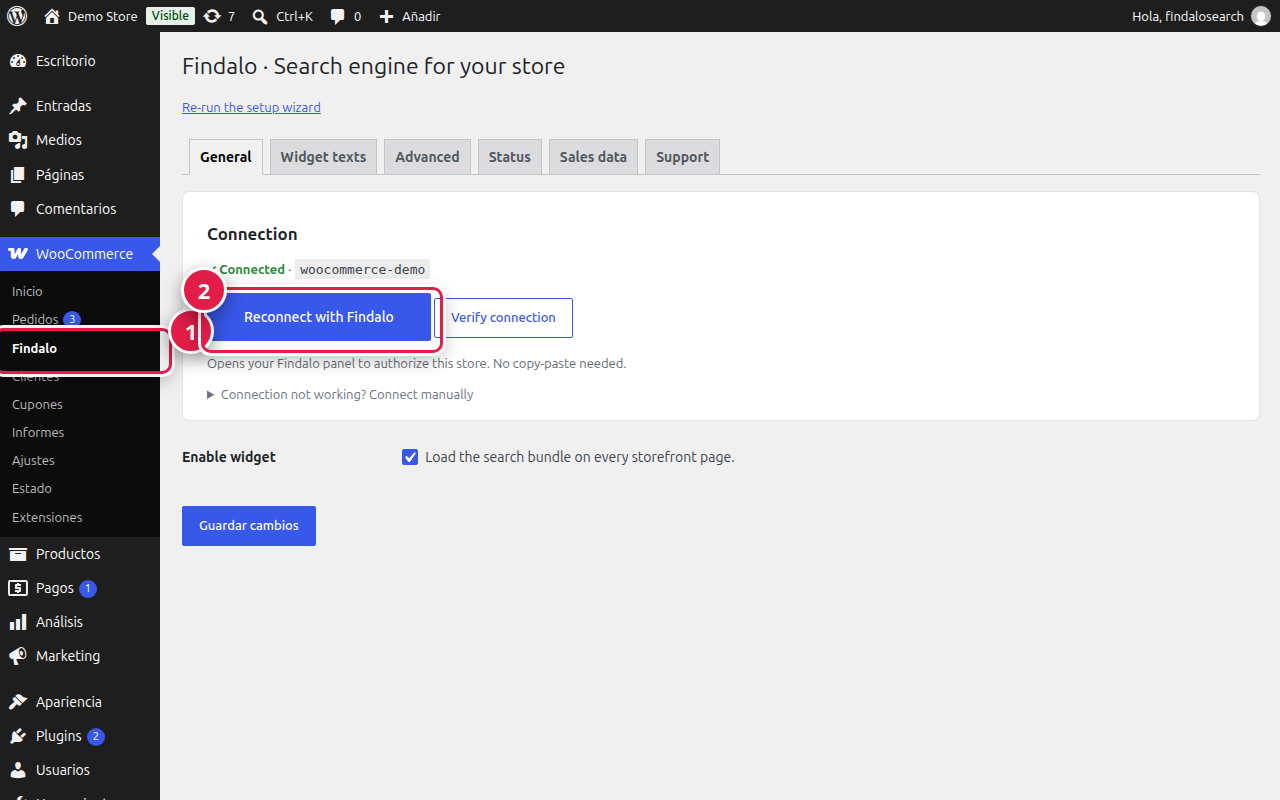
Vuelves al plugin ya conectado, con ✓ Connected y el nombre de tu buscador. No ves ni copias ningún token. El botón Verify connection comprueba la conexión cuando quieras. Son unos diez minutos, y los pasos con más detalle están en la documentación.
Pruébalo antes de instalar nada
Tenemos una tienda de demostración sobre un WooCommerce real con el plugin activado: woocommerce.findalo.io. Pulsa la lupa y busca lo que quieras, también con erratas.
Sigue leyendo
-
Intención de compra: que el buscador encuentre “la piedra del amor” aunque la ficha no lo diga
Por cada producto y en cada idioma, la IA escribe las frases con las que un comprador lo pediría: para qué sirve y cómo lo llama la gente. Ejemplos reales de una tienda de minerales, un catálogo de instrumental médico en alemán y una cadena de zapaterías. Incluido desde Pro, sin nada que configurar.
-
Prueba gratuita de 1 mes: qué incluye y qué pasa cuando termina
200 productos, 1.000 búsquedas en total y sin tarjeta. Cuando se acaba el mes o las búsquedas, el buscador deja de responder y, si no pasas a un plan de pago, la cuenta se borra a los 30 días. Qué avisamos, cómo seguir con Starter o Pro (14 días de prueba gratis) y cuándo la prueba no te va a servir para decidir.