
PrestaShop
Findalo per PrestaShop: com'è oggi il modulo
· 4 min di lettura · Di Ray Rodríguez, fondatore di Findalo
PrestaShop è la piattaforma su cui è nato Findalo e dove si trova la maggior parte dei negozi che lo usano. Questo articolo spiega com'è oggi il modulo: da dove si scarica, con quale PrestaShop funziona, come si collega e anche dove non è ancora pubblicato.
Da dove si scarica
Il modulo si scarica dal tuo pannello Findalo, in Integrazione → PrestaShop → Scarica ZIP. Lì trovi sempre l'ultima versione pubblicata.
Non è ancora su PrestaShop Addons, il marketplace ufficiale di PrestaShop. Quando sarà pubblicato lì, lo racconteremo in un nuovo articolo. Fino ad allora, il pannello è l'unico posto da cui lo distribuiamo.
Il modulo è gratuito. Quello che si paga è il motore di ricerca, che è un servizio di Findalo con i suoi piani. La registrazione è gratuita e senza carta.
Con quale PrestaShop funziona
Con PrestaShop dalla 1.7.6 alla 9, multinegozio incluso, e PHP 7.2 o superiore. Funziona con qualsiasi tema: Classic, Hummingbird o uno su misura.
Cosa cambia nel tuo negozio
Il tema non lo tocchi. La lente del tuo negozio apre Findalo. Da lì in poi:
- Trova anche quando si scrive male. Con gli errori di battitura e gli accenti dimenticati il prodotto esce lo stesso.
- Filtri senza configurare nulla. Vengono dal catalogo stesso: marche, categorie, prezzo, caratteristiche e attributi.
- Il catalogo si tiene aggiornato da solo. Ogni modifica di prodotto, prezzo o stock arriva al motore di ricerca senza che tu debba pianificare alcuna attività.
- In multinegozio, ogni negozio separatamente. Ognuno ha il proprio motore di ricerca.
- Ricerca per significato. Dal piano Pro, il motore di ricerca capisce cosa vuole trovare il cliente anche se non usa le parole della scheda prodotto.
Come si installa e si collega
- Scarica lo ZIP dal tuo pannello. Nel back office di PrestaShop, vai in Moduli → Gestione moduli → Carica un modulo e trascina lo ZIP.
- In Gestione moduli, cerca Findalo e premi Configura. Premi Connect with findalo.
- Si apre il tuo pannello Findalo: accedi (o crei l'account lì), scegli il motore di ricerca e premi Connetti questo negozio.
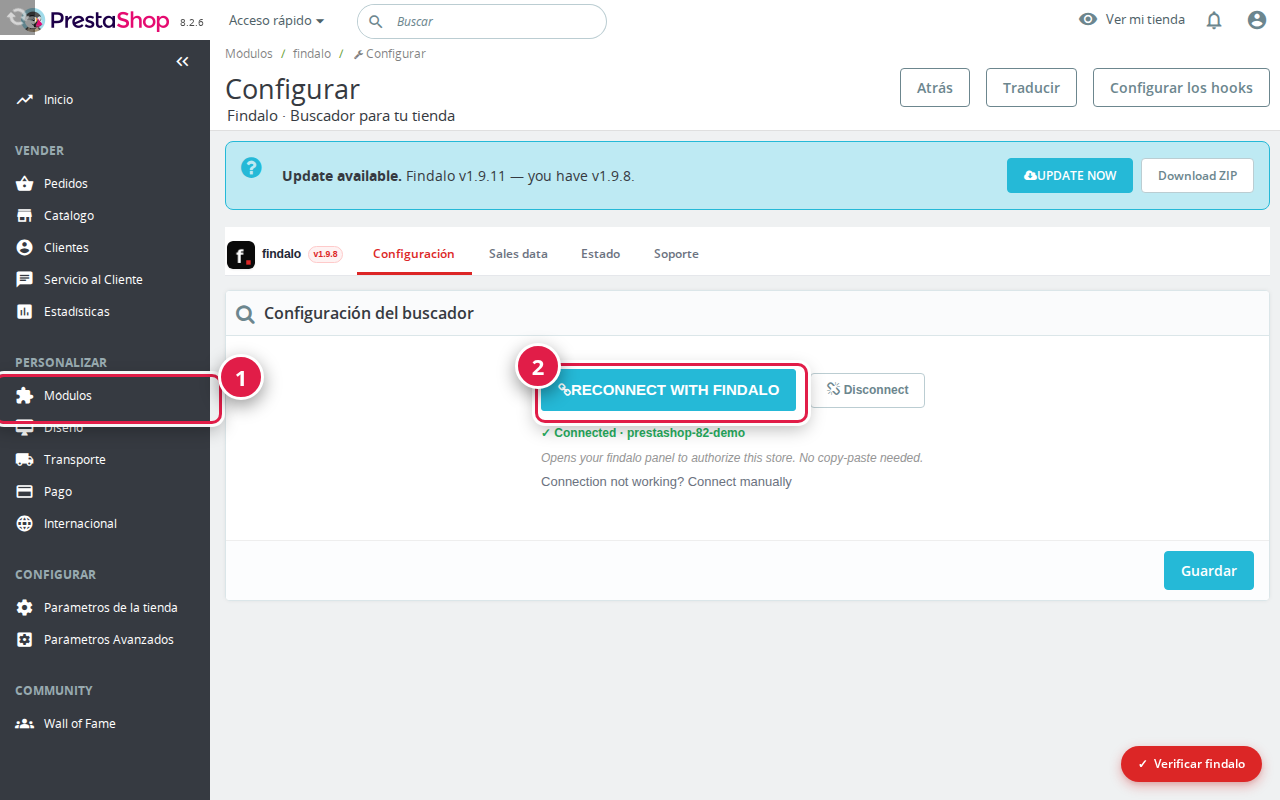
Torni nel modulo già connesso, con ✓ Connected e il nome del tuo motore di ricerca: la credenziale viaggia da server a server e non la copi da nessuna parte. Ci vogliono una decina di minuti, e i passaggi spiegati più in dettaglio sono nella documentazione.
Come si aggiorna
Dato che il modulo non arriva tramite Addons, le nuove versioni te le segnalano il tuo pannello Findalo e il modulo stesso, che si aggiorna con un pulsante. Lo spieghiamo passo per passo in come aggiornare il modulo Findalo su PrestaShop.
Provalo prima di installare qualsiasi cosa
Abbiamo un negozio dimostrativo su un PrestaShop reale, con il modulo attivato: prestashop.findalo.io. Clicca sulla lente e cerca quello che vuoi, anche con errori di battitura.
Findalo per PrestaShop · Guida: motore di ricerca per PrestaShop
Continua a leggere
-
Intenzione di acquisto: che la ricerca trovi “la pietra dell'amore” anche se la scheda non lo dice
Per ogni prodotto e in ogni lingua, l'IA scrive le frasi con cui un compratore lo chiederebbe: a cosa serve e come lo chiama la gente. Esempi reali di un negozio di minerali, di un catalogo di strumenti medici in tedesco e di una catena di negozi di scarpe. Incluso da Pro in su, senza niente da configurare.
-
Prova gratuita di 1 mese: cosa include e cosa succede quando finisce
200 prodotti, 1.000 ricerche in totale e senza carta. Quando finiscono il mese o le ricerche, la ricerca smette di rispondere e, se non passi a un piano a pagamento, l'account viene cancellato dopo 30 giorni. Cosa ti avvisiamo, come continuare con Starter o Pro (14 giorni di prova gratis) e quando la prova non ti servirà a decidere.