
Magento
Findalo pour Magento : module officiel sur l'Adobe Commerce Marketplace
· 4 min de lecture · Par Ray Rodríguez, fondateur de Findalo
Le module Findalo pour Magento 2 et Adobe Commerce est publié sur l'Adobe Commerce Marketplace, la place de marché officielle d'extensions d'Adobe. Il s'installe avec Composer, comme les autres extensions du Marketplace. Cet article explique où il est publié, ce qu'il lui faut, comment l'installer et comment connecter la boutique.
Où il est publié
La fiche officielle est Findalo Search sur l'Adobe Commerce Marketplace. Pour y entrer, chaque version passe deux revues d'Adobe : une revue technique, qui comprend des tests manuels sur une installation de Magento, et une revue de la fiche. Le module les a passées et il est publié depuis octobre 2026.
Le module est gratuit. Ce à quoi vous vous abonnez, c'est le moteur de recherche, un service de Findalo avec ses plans. L'inscription est gratuite et sans carte bancaire.
Ce qu'il lui faut
Magento 2.4 ou Adobe Commerce (Open Source, on-premise et cloud) et PHP 8.2, 8.3, 8.4 ou 8.5. Il est compatible avec Hyvä et avec les storefronts headless.
Ce qui change dans votre boutique
La loupe de votre thème ouvre désormais Findalo. À partir de là :
- Il trouve même avec des fautes de frappe. Une coquille ou un accent oublié, et le produit sort quand même.
- Des filtres sans rien configurer. Ils viennent du catalogue lui-même : catégories, prix et attributs de vos produits.
- Chaque vue de boutique, séparément. En multi-store, le module envoie le catalogue de chaque vue de boutique et le tient à jour tout seul.
- Recherche par le sens. À partir du plan Pro, le moteur comprend ce que le client veut trouver même s'il n'emploie pas les mots de la fiche produit.
Comment l'installer
Ajoutez l'extension à votre compte du Marketplace et installez-la avec Composer. Les clés de repo.magento.com sont celles de votre compte Adobe :
composer require findalo/magento-search
bin/magento module:enable Findalo_Search
bin/magento setup:upgrade
bin/magento cache:flush
Si vous n'utilisez pas Composer, vous pouvez télécharger le ZIP depuis votre espace client Findalo, dans Intégration → Magento, et le décompresser dans app/code/Findalo/Search. L'une des deux voies, jamais les deux à la fois.
Comment connecter la boutique
- Dans l'admin Magento, allez dans le menu latéral Findalo → Configuration.
- Cliquez sur Connect with findalo. Votre espace client Findalo s'ouvre : vous vous connectez (ou vous créez le compte sur place), vous choisissez le moteur de recherche et vous cliquez sur Connecter cette boutique.
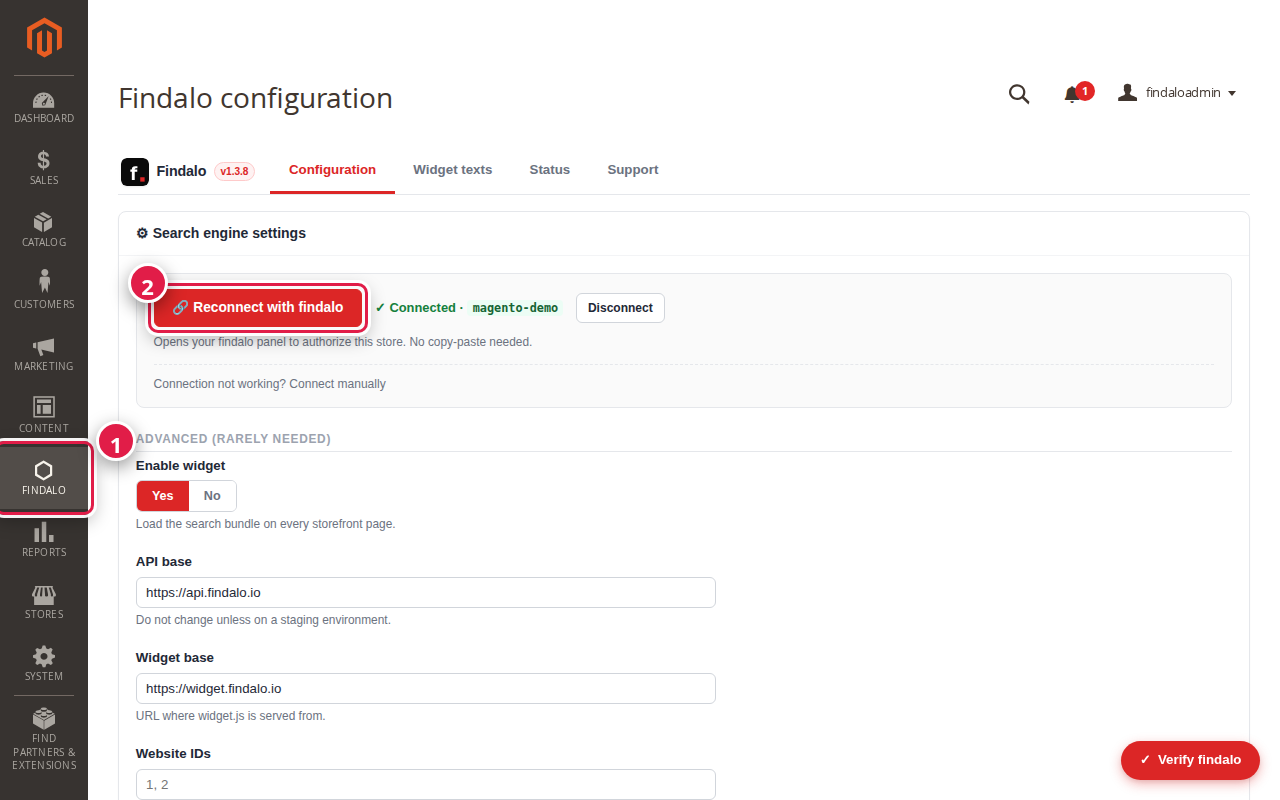
De retour dans le module, la boutique est déjà connectée : l'identifiant voyage de serveur à serveur et vous ne le copiez nulle part. Les étapes sont détaillées dans la documentation.
Essayez-le avant d'installer quoi que ce soit
Nous avons une boutique de démonstration sur une installation réelle de Magento 2.4, avec le module activé : magento.findalo.io. Cliquez sur la loupe et cherchez ce que vous voulez, fautes de frappe comprises.
Findalo pour Magento · Guide : moteur de recherche pour Magento
Continuer la lecture
-
Intention d'achat : que le moteur trouve “la pierre de l'amour” même si la fiche ne le dit pas
Pour chaque produit et dans chaque langue, l'IA écrit les phrases avec lesquelles un acheteur le demanderait : à quoi il sert et comment les gens l'appellent. Exemples réels d'une boutique de minéraux, d'un catalogue d'instruments médicaux en allemand et d'une chaîne de magasins de chaussures. Inclus à partir de Pro, sans rien à configurer.
-
Essai gratuit d'un mois : ce qu'il comprend et ce qui se passe à la fin
200 produits, 1 000 recherches au total et sans carte. Quand le mois ou les recherches sont épuisés, le moteur cesse de répondre et, si vous ne passez pas à une formule payante, le compte est supprimé 30 jours plus tard. Ce qu'on vous signale, comment continuer avec Starter ou Pro (14 jours d'essai gratuit) et quand l'essai ne vous aidera pas à décider.