
Shopware
Findalo für Shopware: So steht es heute um die App
· 4 Min. Lesezeit · Von Ray Rodríguez, Gründer von Findalo
Findalo läuft in Shopware 6 über eine native App. Weil es eine App ist und kein Plugin, bringt sie keinen PHP-Code in deinen Shop: Sie wird als Erweiterung installiert, liest den Katalog über die Shopware-API und bindet die Suche in den Storefront ein. Dieser Beitrag erklärt, wie es heute um sie steht: wo du sie herunterlädst, wie du sie verknüpfst – und auch, wo sie noch nicht veröffentlicht ist.
Wo du sie herunterlädst
Die App lädst du in deinem Findalo-Panel herunter, unter Integration → Shopware → ZIP herunterladen.
Sie steht noch nicht im Shopware Store, dem offiziellen Store für Erweiterungen von Shopware. Wenn sie dort veröffentlicht ist, berichten wir darüber in einem neuen Beitrag. Bis dahin ist das Panel der einzige Ort, über den wir sie bereitstellen.
Die App ist kostenlos. Gebucht wird die Suche selbst, ein Dienst von Findalo mit eigenen Tarifen. Die Registrierung ist kostenlos und ohne Kreditkarte.
Mit welchem Shopware sie läuft
Mit Shopware 6.6 und 6.7. Der Shop muss per HTTPS aus dem Internet erreichbar sein, weil Findalo den Katalog über die Admin API liest.
So installierst du sie
- Lade das ZIP in deinem Panel herunter.
- Gehe im Shopware-Admin zu Erweiterungen → Meine Erweiterungen → Erweiterung hochladen, installiere die App und aktiviere sie; dabei bestätigst du die Berechtigungen: Lesen von Katalog und Konfiguration.
Bei der Aktivierung registriert sich die App von selbst bei Findalo.
So verknüpfst du sie mit deinem Konto
- Öffne Erweiterungen → Findalo, gib die E-Mail-Adresse deines Findalo-Kontos ein und klicke auf Enviar código (Code senden).
- Gib den sechsstelligen Code ein, den du per E-Mail bekommst, und klicke auf Verificar y vincular (prüfen und verknüpfen).
- Ordne in der Kanaltabelle jeden Storefront-Sales-Channel einer Suche deines Kontos zu. Verbunden wird nur der Kanal, den du zuordnest.
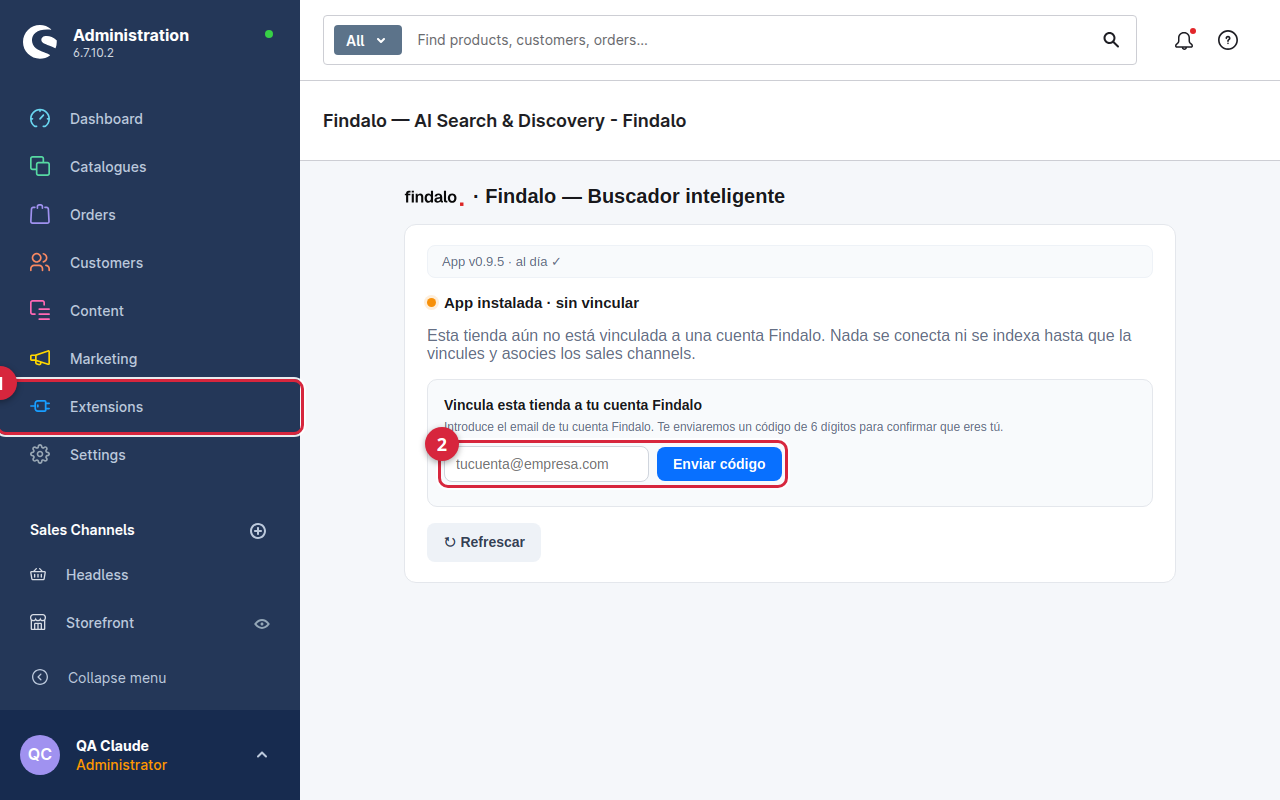
Tokens musst du keine kopieren. Das Ganze dauert etwa zehn Minuten, und die Schritte stehen ausführlicher in der Dokumentation.
Wie es danach weitergeht
Der Katalog wird über die Admin API synchronisiert, und Änderungen kommen von selbst an. Die Suche erscheint im Storefront, ohne dass du das Theme anfasst: Lade deinen Shop neu und klicke auf die Lupe. Auf dem Bildschirm der App siehst du pro Kanal die übertragenen Produkte und die letzte Synchronisierung, und der Button Re-sincronizar erzwingt eine Übertragung.
Probier es aus, bevor du etwas installierst
Wir haben einen Demo-Shop auf einem echten Shopware 6, mit aktivierter App: shopware.findalo.io. Klicke auf die Lupe und suche, was du willst, gern auch mit Tippfehlern.
Weiterlesen
-
Kaufabsicht: Die Suche findet „den Stein der Liebe“, auch wenn die Produktseite es nicht sagt
Für jedes Produkt und in jeder Sprache schreibt die KI die Formulierungen, mit denen ein Käufer danach fragen würde: wofür es gut ist und wie die Leute es nennen. Echte Beispiele aus einem Mineralienshop, einem Katalog für medizinische Instrumente auf Deutsch und einer Schuhhandelskette. Ab Pro enthalten, ohne etwas zu konfigurieren.
-
Kostenloser Test über 1 Monat: was enthalten ist und was danach passiert
200 Produkte, insgesamt 1.000 Suchanfragen und ohne Karte. Wenn der Monat oder die Suchanfragen aufgebraucht sind, antwortet die Suche nicht mehr, und ohne Wechsel in einen bezahlten Tarif wird das Konto nach 30 Tagen gelöscht. Worüber wir informieren, wie es mit Starter oder Pro weitergeht (14 Tage kostenlos testen) und wann die Testphase bei der Entscheidung nicht hilft.