
Shopware
Findalo pour Shopware : où en est l'app aujourd'hui
· 4 min de lecture · Par Ray Rodríguez, fondateur de Findalo
Findalo fonctionne sur Shopware 6 avec une app native. Comme c'est une app et non un plugin, elle n'ajoute pas de code PHP à votre boutique : elle s'installe comme une extension, lit le catalogue via l'API de Shopware et place la recherche dans le Storefront. Cet article fait le point sur l'app telle qu'elle est aujourd'hui : d'où elle se télécharge, comment la relier à votre compte et, aussi, où elle n'est pas encore publiée.
D'où elle se télécharge
L'app se télécharge depuis votre espace client Findalo, dans Intégration → Shopware → Télécharger le ZIP.
Elle n'est pas encore sur le Shopware Store, la boutique officielle d'extensions de Shopware. Quand elle y sera publiée, nous l'annoncerons dans un nouvel article. D'ici là, l'espace client est le seul endroit depuis lequel nous la distribuons.
L'app est gratuite. Ce à quoi vous vous abonnez, c'est le moteur de recherche, un service de Findalo avec ses plans. L'inscription est gratuite et sans carte bancaire.
Avec quel Shopware elle fonctionne
Avec Shopware 6.6 et 6.7. La boutique doit être accessible en HTTPS depuis Internet, car Findalo lit le catalogue via l'Admin API.
Comment l'installer
- Téléchargez le ZIP depuis votre espace client.
- Dans l'admin Shopware, allez dans Extensions → Mes extensions → Téléverser une extension, installez l'app et activez-la en acceptant les autorisations : lecture du catalogue et de la configuration.
À l'activation, l'app s'enregistre toute seule auprès de Findalo.
Comment la relier à votre compte
- Ouvrez Extensions → Findalo, saisissez l'e-mail de votre compte Findalo et cliquez sur Enviar código (envoyer le code).
- Entrez le code à six chiffres que vous recevez par e-mail et cliquez sur Verificar y vincular (vérifier et relier).
- Dans le tableau des canaux, associez chaque canal de vente Storefront à un moteur de recherche de votre compte. Seul le canal que vous associez est connecté.
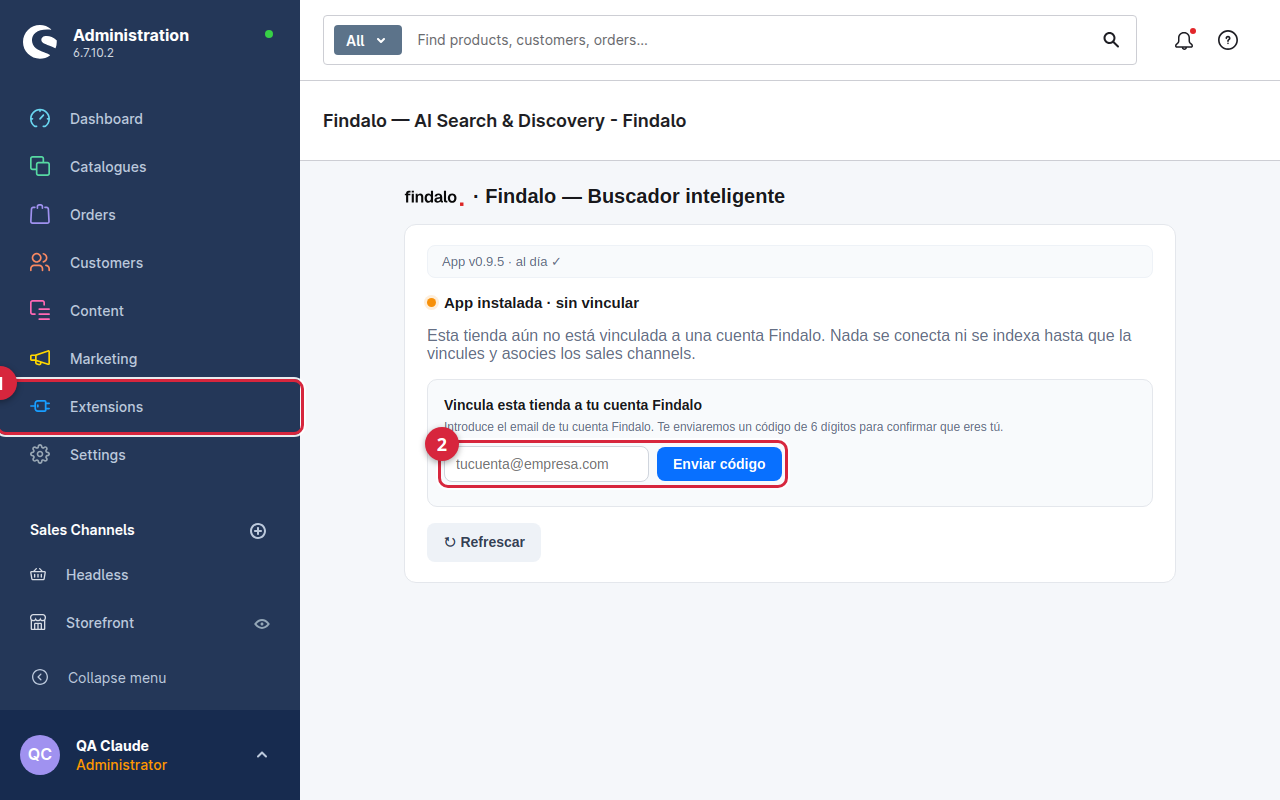
Il n'y a aucun token à copier. Comptez une dizaine de minutes ; les étapes sont détaillées dans la documentation.
Ce qui se passe ensuite
Le catalogue se synchronise via l'Admin API et les changements arrivent tout seuls. La recherche apparaît dans le Storefront sans toucher au thème : rechargez votre boutique et cliquez sur la loupe. Sur l'écran de l'app, vous voyez, pour chaque canal, les produits envoyés et la dernière synchronisation, et le bouton Re-sincronizar force un envoi.
Essayez-la avant d'installer quoi que ce soit
Nous avons une boutique de démonstration sur un vrai Shopware 6, avec l'app activée : shopware.findalo.io. Cliquez sur la loupe et cherchez ce que vous voulez, fautes de frappe comprises.
Findalo pour Shopware · Guide : moteur de recherche pour Shopware
Continuer la lecture
-
Intention d'achat : que le moteur trouve “la pierre de l'amour” même si la fiche ne le dit pas
Pour chaque produit et dans chaque langue, l'IA écrit les phrases avec lesquelles un acheteur le demanderait : à quoi il sert et comment les gens l'appellent. Exemples réels d'une boutique de minéraux, d'un catalogue d'instruments médicaux en allemand et d'une chaîne de magasins de chaussures. Inclus à partir de Pro, sans rien à configurer.
-
Essai gratuit d'un mois : ce qu'il comprend et ce qui se passe à la fin
200 produits, 1 000 recherches au total et sans carte. Quand le mois ou les recherches sont épuisés, le moteur cesse de répondre et, si vous ne passez pas à une formule payante, le compte est supprimé 30 jours plus tard. Ce qu'on vous signale, comment continuer avec Starter ou Pro (14 jours d'essai gratuit) et quand l'essai ne vous aidera pas à décider.