
Shopware
Findalo per Shopware: com'è oggi l'app
· 4 min di lettura · Di Ray Rodríguez, fondatore di Findalo
Findalo funziona su Shopware 6 con un'app nativa. Essendo un'app e non un plugin, non aggiunge codice PHP al tuo negozio: si installa come un'estensione, legge il catalogo tramite l'API di Shopware e mette il motore di ricerca nello Storefront. Questo articolo spiega com'è oggi: da dove si scarica, come si collega al tuo account e anche dove non è ancora pubblicata.
Da dove si scarica
L'app si scarica dal tuo pannello Findalo, in Integrazione → Shopware → Scarica ZIP.
Non è ancora sullo Shopware Store, lo store ufficiale delle estensioni di Shopware. Quando sarà pubblicata lì, lo racconteremo in un nuovo articolo. Fino ad allora, il pannello è l'unico posto da cui la distribuiamo.
L'app è gratuita. Quello che si paga è il motore di ricerca, che è un servizio di Findalo con i suoi piani. La registrazione è gratuita e senza carta.
Con quale Shopware funziona
Con Shopware 6.6 e 6.7. Il negozio deve essere raggiungibile in HTTPS da Internet, perché Findalo legge il catalogo tramite l'Admin API.
Come si installa
- Scarica lo ZIP dal tuo pannello.
- Nell'admin di Shopware, vai in Estensioni → Le mie estensioni → Carica estensione, installa l'app e attivala accettando i permessi: lettura del catalogo e della configurazione.
All'attivazione, l'app si registra su Findalo da sola.
Come si collega al tuo account
- Apri Estensioni → Findalo, scrivi l'e-mail del tuo account Findalo e premi Enviar código (invia codice).
- Inserisci il codice a sei cifre che ricevi per e-mail e premi Verificar y vincular (verifica e collega).
- Nella tabella dei canali, associa ogni canale di vendita Storefront a un motore di ricerca del tuo account. Viene connesso solo il canale che associ.
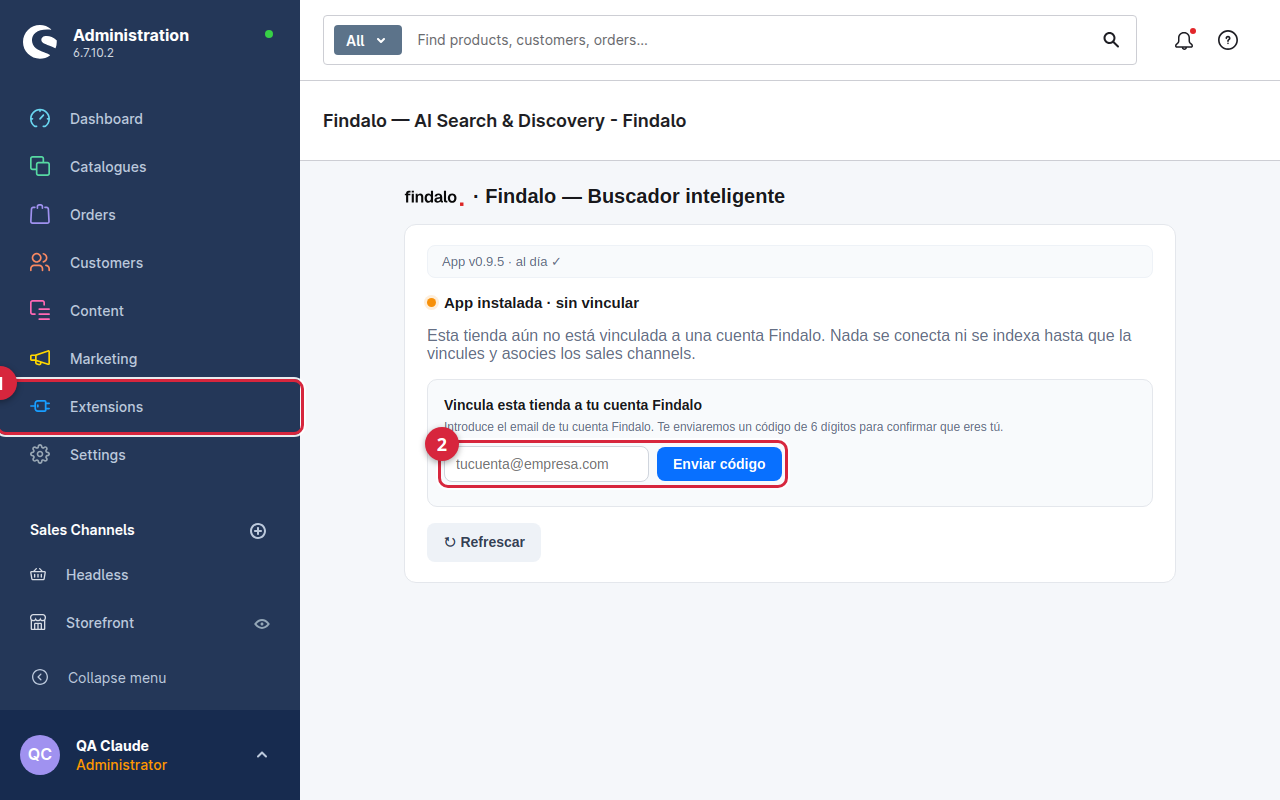
Non ci sono token da copiare. Ci vogliono una decina di minuti, e i passaggi spiegati più in dettaglio sono nella documentazione.
Cosa succede dopo
Il catalogo si sincronizza tramite l'Admin API e le modifiche arrivano da sole. Il motore di ricerca compare nello Storefront senza toccare il tema: ricarica il negozio e premi la lente. Nella schermata dell'app vedi, per ogni canale, i prodotti inviati e l'ultima sincronizzazione, e il pulsante Re-sincronizar forza un invio.
Provalo prima di installare qualsiasi cosa
Abbiamo un negozio dimostrativo su uno Shopware 6 reale, con l'app attivata: shopware.findalo.io. Clicca sulla lente e cerca quello che vuoi, anche con errori di battitura.
Findalo per Shopware · Guida: motore di ricerca per Shopware
Continua a leggere
-
Intenzione di acquisto: che la ricerca trovi “la pietra dell'amore” anche se la scheda non lo dice
Per ogni prodotto e in ogni lingua, l'IA scrive le frasi con cui un compratore lo chiederebbe: a cosa serve e come lo chiama la gente. Esempi reali di un negozio di minerali, di un catalogo di strumenti medici in tedesco e di una catena di negozi di scarpe. Incluso da Pro in su, senza niente da configurare.
-
Prova gratuita di 1 mese: cosa include e cosa succede quando finisce
200 prodotti, 1.000 ricerche in totale e senza carta. Quando finiscono il mese o le ricerche, la ricerca smette di rispondere e, se non passi a un piano a pagamento, l'account viene cancellato dopo 30 giorni. Cosa ti avvisiamo, come continuare con Starter o Pro (14 giorni di prova gratis) e quando la prova non ti servirà a decidere.